

視覚的アイデンティティを固定
見た目がすでに静止画像にある場合、image to videoは被写体、構図、スタイルに沿って作業を進められます。

Kling AI Image to Video
ポートレート、商品写真、静止シーンから始め、モーションプロンプトで制御された動画ドラフトに変換します。このページは、Kling AI image to videoツール、アップロード主導のアニメーションワークフロー、静止ビジュアルをより整理された形で動かす方法を探しているユーザー向けです。
画像モーションダッシュボード
ソース画像をアップロードし、モーションとカメラの指示を加え、静止フレームの視覚的アイデンティティを保ちながら短いAI動画アイデアを試せます。
静止画像をアップロード
ポートレート、商品写真、シーンフレーム、コンセプト画像を視覚ソースとして使えます。
1 words · 画像主導ドラフト
生成
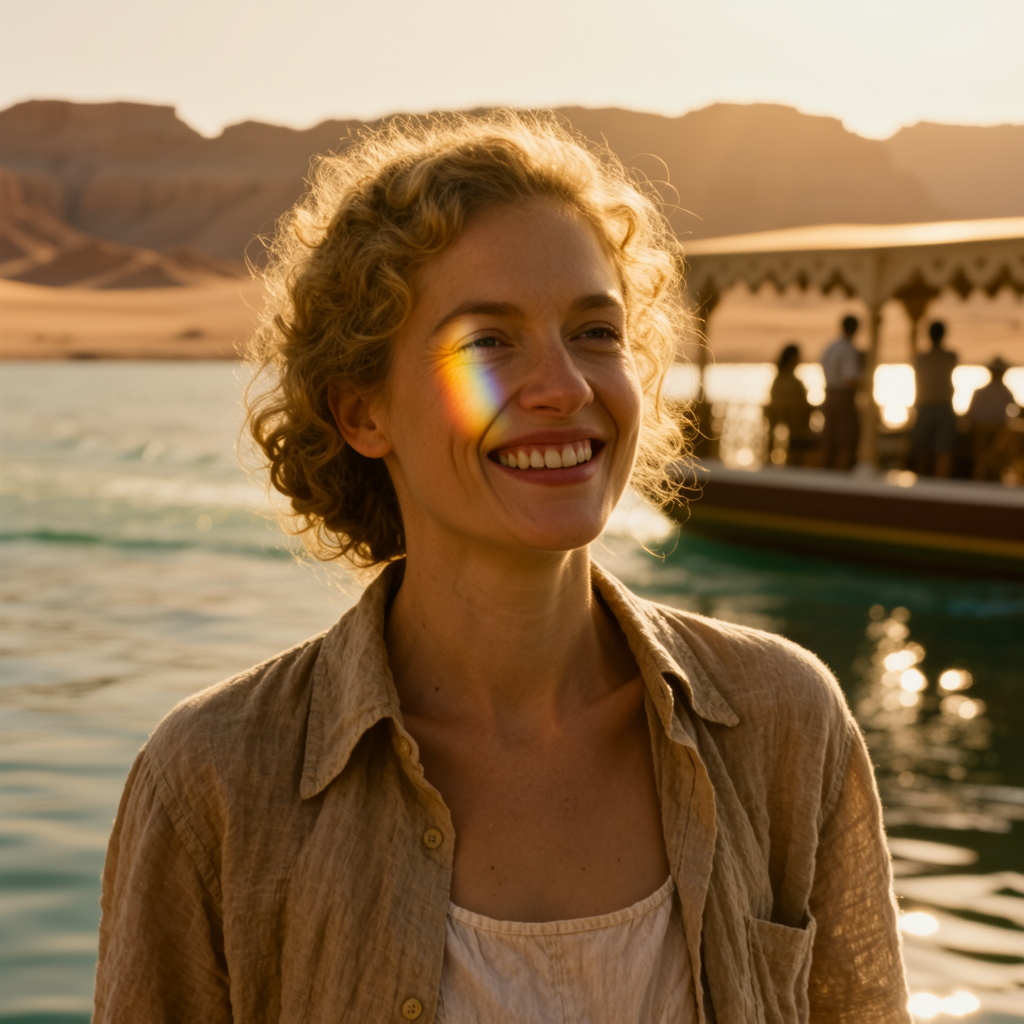
モーションプラン
ドラフト
ソース固定
柔らかな動き
カメラリビール
アップロード優先ワークフロー
Kling AI image to videoは、静止ビジュアルを短い動画ドラフトに変えるアップロード優先のワークフローです。言葉だけで始めるのではなく、ユーザーはポートレート、商品写真、環境フレーム、コンセプトビジュアルなどのソース画像から始めます。被写体、構図、スタイル、ブランドの見た目がすでに存在し、そこに動きが必要な場合に適しています。
見た目がすでに静止画像にある場合、image to videoは被写体、構図、スタイルに沿って作業を進められます。
商品写真、プロフィール写真、キャンペーン静止画、キャラクター参照は、シーン全体をテキストから作り直さずに動きを必要とすることがよくあります。
クリエイターはソースフレームを視覚アンカーとして保ちながら、カメラ方向、パララックス、ジェスチャー、雰囲気をテストできます。
ポートレート、商品画像、シーン静止画、コンセプトフレームから始め、そのソースを中心に動きを構築します。
カメラ移動、被写体の動き、雰囲気、ペース、リビールの瞬間を指示し、演出された結果にします。
動きを加えながら、主要被写体、構図、照明、視覚スタイルをアップロードした静止画に近づけます。
商品ティザー、ポートレートモーション、広告モック、SNSクリップ、既存画像から始めるシーンテストに使えます。

ステップ 1
明確な視覚方向を持つポートレート、商品写真、シーンフレーム、コンセプト画像を選びます。
ステップ 2
動き、カメラ挙動、ペース、雰囲気、命を吹き込むべき細部を説明します。
ステップ 3
動きがソース画像を支えているか確認し、よりきれいな短尺動画ドラフトのためにプロンプトを調整します。
このページでアップロード主導のワークフローから始め、最終的な引き渡しURLが定義されたら、条件に合うユーザーを承認済みの次ステップへ誘導します。
Kling AI Image to Videoを試す